Lista de sitios de AmneziaVPN desde cualquier sitio web
Actualizado · NetRoute versión 4.1.4
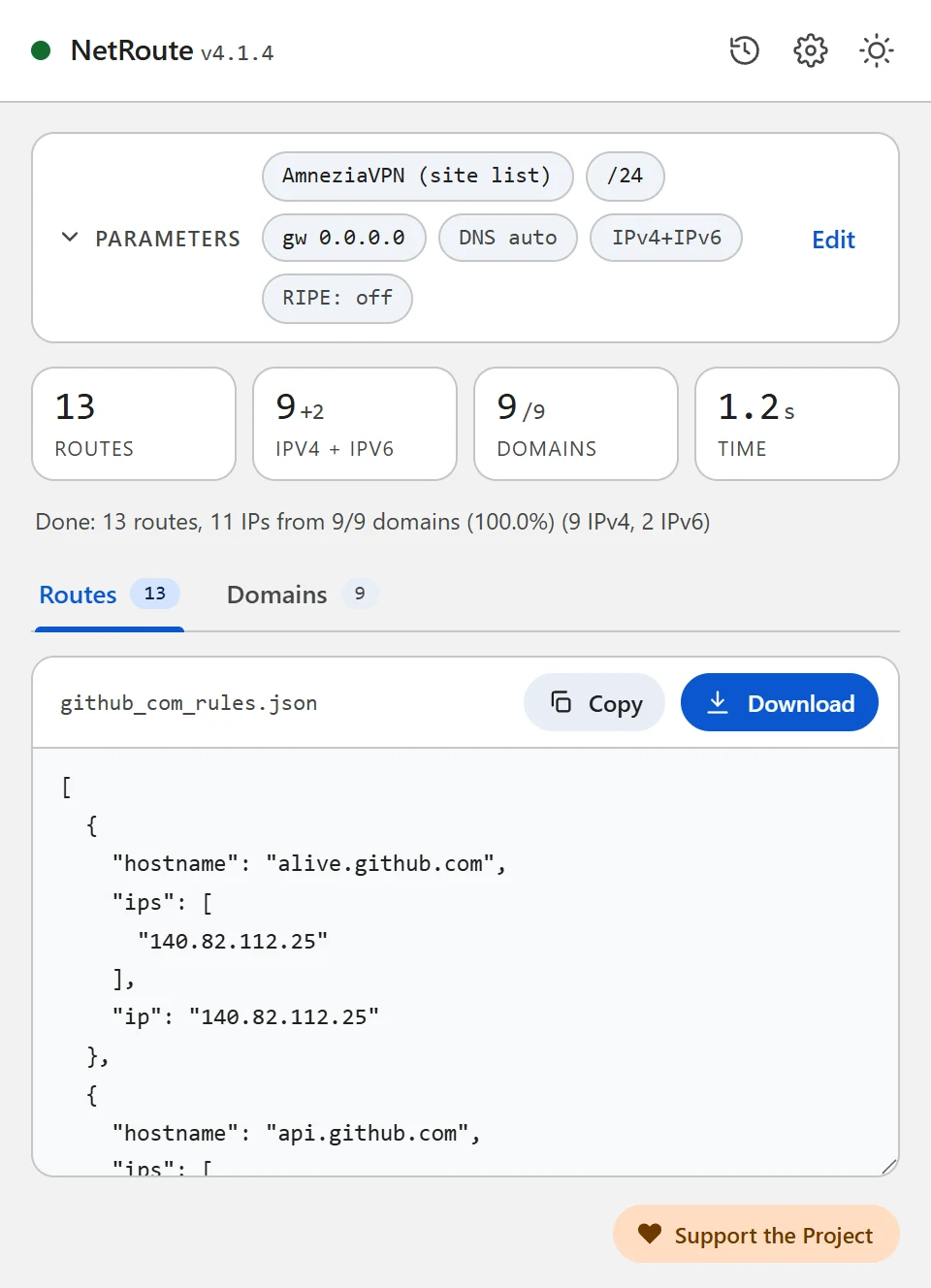
AmneziaVPN puede enviar a través de la VPN solo las direcciones de una lista — split tunneling de sitios. La lista se compone de direcciones y subredes IPv4, y construirla a mano para un sitio con decenas de dominios lleva mucho tiempo. NetRoute lo hace desde la página: abre el sitio, haz clic en «Analizar sitio web», descarga el archivo para importar.
Qué contiene el archivo
El archivo es un array JSON de entradas con la forma en que la propia AmneziaVPN exporta su lista: cada entrada tiene un hostname, la lista de direcciones ips y la primera de ellas en ip — para versiones antiguas de la app.
[
  { "hostname": "api.github.com", "ips": ["140.82.112.4"], "ip": "140.82.112.4" },
  { "hostname": "github.com", "ips": ["140.82.112.3"], "ip": "140.82.112.3" },
  { "hostname": "140.82.112.0/20", "ips": [], "ip": "" },
  { "hostname": "185.199.108.0/22", "ips": [], "ip": "" }
]- Hosts con direcciones. Según el código fuente del cliente, AmneziaVPN no resuelve nombres al importar — las entradas se guardan tal cual, y la resolución solo ocurre cuando un sitio se añade a mano. Por eso NetRoute escribe cada host con las direcciones IPv4 encontradas durante el escaneo; los hosts sin direcciones IPv4 se omiten. Los nombres no se compactan:
www.ozon.ruyozon.ruson entradas separadas con sus propias direcciones. - Subredes. Tras los hosts vienen las redes IPv4 agregadas — las mismas que NetRoute emite como rutas de router; con Optimización de rutas → Prefijo BGP son los prefijos anunciados del proveedor en lugar de direcciones sueltas.
- Solo IPv4. Según la documentación de AmneziaVPN, IPv6 no está soportado; las direcciones IPv6 no se escriben en el archivo.
Qué necesitas
- La app AmneziaVPN con una conexión configurada. Según la documentación, el split tunneling por direcciones no está disponible en Amnezia Free
- Una plataforma con tunneling por direcciones: según la documentación, iOS, macOS y Linux soportan solo ese, Windows y Android tanto por direcciones como por aplicaciones
- La extensión NetRoute en Chrome
Paso 1. Genera la lista en NetRoute
- Abre el sitio web en Chrome y recarga la página para que el sniffer de la extensión vea las solicitudes en segundo plano
- Inicia NetRoute
- En SO de destino elige AmneziaVPN (site list) — el grupo «Clientes VPN»
- Los campos IP de puerta de enlace y Dispositivo no afectan a este formato
- Haz clic en Analizar sitio web
- En la pestaña Dominios desmarca lo que no necesites — contadores, redes publicitarias, CDN de terceros; la lista se actualiza al instante
- Haz clic en Descargar: el archivo recibe el nombre del sitio, por ejemplo
github_com_rules.json
Paso 2. Importa el archivo en AmneziaVPN
Según la documentación de AmneziaVPN, la lista se importa desde los ajustes de split tunneling de sitios:
- Abre Split tunneling y ve a los ajustes de split tunneling de sitios
- Toca el icono ⋮ y elige la importación: reemplazar la lista — cuando empiezas desde cero, o añadir los sitios importados a los existentes — cuando amplías
- Selecciona el archivo descargado; las entradas aparecen en la lista
Paso 3. Activa el modo y conéctate
- Elige el modo Only the sites listed here will be accessed through the VPN (solo se accederá a través de la VPN a los sitios listados aquí) — solo los sitios del archivo pasan por el túnel, el resto del tráfico sale directamente. El segundo modo, Addresses from the list should not be accessed via VPN (no se debe acceder por VPN a las direcciones de la lista), hace lo contrario: excluye la lista del túnel
- Activa el split tunneling de sitios
- Conéctate a la VPN
Paso 4. Comprueba
Abre el sitio para el que se construyó la lista: debería abrirse a través de la VPN, y los sitios fuera de la lista directamente. Si el sitio se abre solo en parte — faltan algunos de sus dominios en la lista: revisa la pestaña Dominios en NetRoute, recorre el sitio antes de escanear (inicia sesión, abre un video) para que el sniffer vea las solicitudes diferidas, e importa el archivo de nuevo reemplazando la lista.
Problemas frecuentes
El archivo no se importa
Según el código fuente del cliente, el archivo debe ser un array JSON de objetos; un array simple de cadenas se rechaza. El archivo de NetRoute ya tiene la forma correcta — comprueba que se descargó completo y que no se editó en un editor de texto que reemplace las comillas.
El sitio funcionaba y luego dejó de hacerlo
Las direcciones del sitio cambiaron. Vuelve a construir el archivo en NetRoute — con Prefijo BGP activado lleva subredes en lugar de direcciones sueltas — e impórtalo reemplazando la lista.
Tráfico ajeno pasó por la VPN
La documentación de AmneziaVPN advierte de que las subredes amplias de los servicios grandes pueden capturar tráfico ajeno. Desmarca las CDN de terceros en la pestaña Dominios de NetRoute o desactiva la optimización BGP para esos sitios.
Se perdió la conexión con tu propio servidor
Según la documentación, cuando la dirección de tu servidor VPN cae dentro de una de las subredes añadidas la conexión se rompe — elimina esa subred de la lista.
Varios sitios en una lista
Haz clic en Lista de URL junto al botón de análisis y pega la lista de sitios — NetRoute construye un archivo para todos ellos, llamado bulk_N_rules.json.
DNS y fugas
El split tunneling de AmneziaVPN funciona por direcciones: el tráfico hacia las direcciones de la lista entra en el túnel, mientras que las consultas DNS del navegador van adonde esté configurado su resolver. Cuando ese es el resolver del ISP, este ve los nombres de los sitios incluso cuando el tráfico en sí pasa por la VPN. En Chrome desactiva «Usar DNS seguro» o apúntalo a un resolver en el que confíes; los ajustes de DNS de la propia AmneziaVPN se describen en su documentación.
Comprobación: dnsleaktest.com con la VPN conectada muestra qué resolver responde a tus consultas.
Archivo de configuración de ejemplo
Plantilla lista para editar. Reemplaza los dominios y redes de ejemplo con la salida de NetRoute para tus sitios.
amnezia-sites.json— una lista para importar en AmneziaVPN: hosts con direcciones y subredes
[
  {
    "hostname": "api.github.com",
    "ips": [
      "140.82.112.4"
    ],
    "ip": "140.82.112.4"
  },
  {
    "hostname": "avatars.githubusercontent.com",
    "ips": [
      "185.199.108.133"
    ],
    "ip": "185.199.108.133"
  },
  {
    "hostname": "github.com",
    "ips": [
      "140.82.112.3"
    ],
    "ip": "140.82.112.3"
  },
  {
    "hostname": "github.githubassets.com",
    "ips": [
      "185.199.108.154"
    ],
    "ip": "185.199.108.154"
  },
  {
    "hostname": "140.82.112.0/20",
    "ips": [],
    "ip": ""
  },
  {
    "hostname": "185.199.108.0/22",
    "ips": [],
    "ip": ""
  }
]
Consejo: los formatos de texto se descargan con una cabecera de comentarios. Desactiva «Incluir comentarios en archivos exportados» en las opciones de NetRoute para obtener solo las reglas; los formatos JSON nunca llevan comentarios.
Todos los ejemplos de configuración en GitHub →
Documentación oficial
- AmneziaVPN: split tunneling — modos, importación, límites
- AmneziaVPN: código fuente del cliente — el formato de importación en ipSplitTunnelingController
- Amnezia: qué es el split tunneling
Guías relacionadas
- Keenetic — rutas desde un archivo
.bat - MikroTik — importación de script
.rscen RouterOS - WireGuard — split tunneling mediante
AllowedIPs - Linux — script de shell con
ip route - OpenVPN — directivas
routeen la configuración del cliente - sing-box / Hiddify — rule-set para sing-box y Hiddify
- Xray / 3X-UI / v2rayN — routing.rules para Xray-core, 3X-UI y v2rayN
- Happ — perfil de enrutamiento como enlace happ://routing
¿Listo para probar?
NetRoute — extensión gratuita de Chrome para generar rutas desde cualquier sitio web.
Instalar extensión